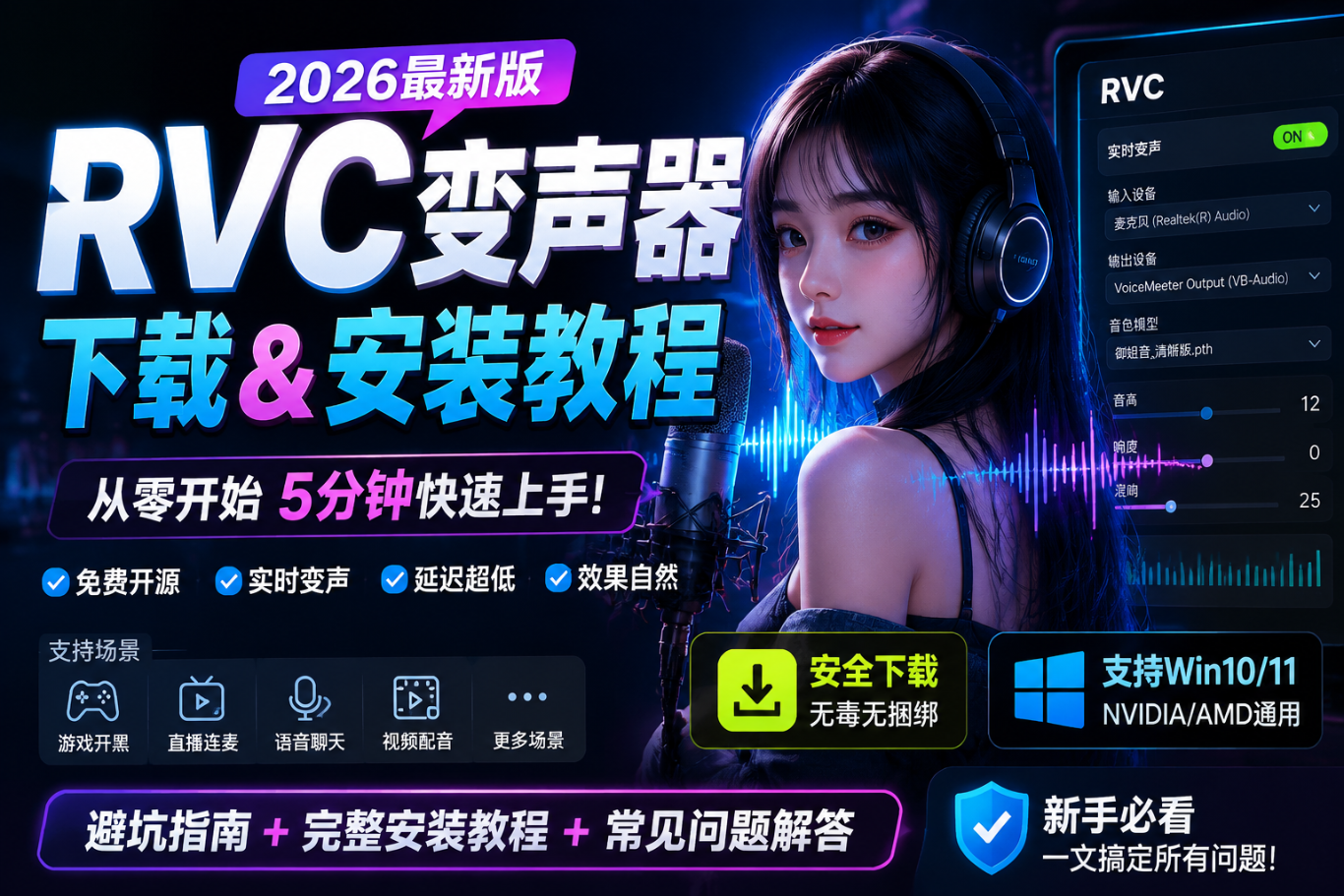
摘要:RVC变声器下载是许多直播主、游戏玩家和语音聊天用户搜索的核心关键词,但面对混乱的下载渠道、模糊的配置要求和复杂的安装流程,大部分人卡在”想用但用不上”的阶段。本文从安全下载渠道甄别、显卡兼容性实测、PC版与手机版对比、虚拟声卡配置教程到免费模型推荐,一站式解决RVC变声器下载与使用的全部痛点,帮你10分钟安全上手AI实时变声。
引言:为什么你搜了”RVC变声器下载”,却迟迟用不上?
你可能已经在B站看过那些”萝莉音”、”御姐音”的AI变声视频,效果惊艳到让你立刻打开百度搜索 “rvc变声器下载”。
然后呢?你面对的是:
- 满屏的下载站(PC6、华军、西西),不知道哪个没毒;
- 各种”整合包”(入梦的、云梦的、花儿不哭的),不知道哪个适合自己;
- 搜了半天才发现还要”虚拟声卡”、”模型文件”,从入门到放弃只用了半小时。
这不是你的问题。中文互联网上关于RVC的内容虽然不少,但绝大多数停留在”RVC是什么 + 给个链接 + 简单教程”的水平。没有一篇文章真正从用户的决策路径出发,把”选哪个版本 → 哪里安全下载 → 我电脑能不能跑 → 装完怎么用 → 效果不好怎么办”这条完整链路讲清楚。
这篇文章就是来填补这个空白的。免得看文章就直接下载整合包:RVC 变声器整合包(源自 Github,放心使用)
什么是RVC变声器?
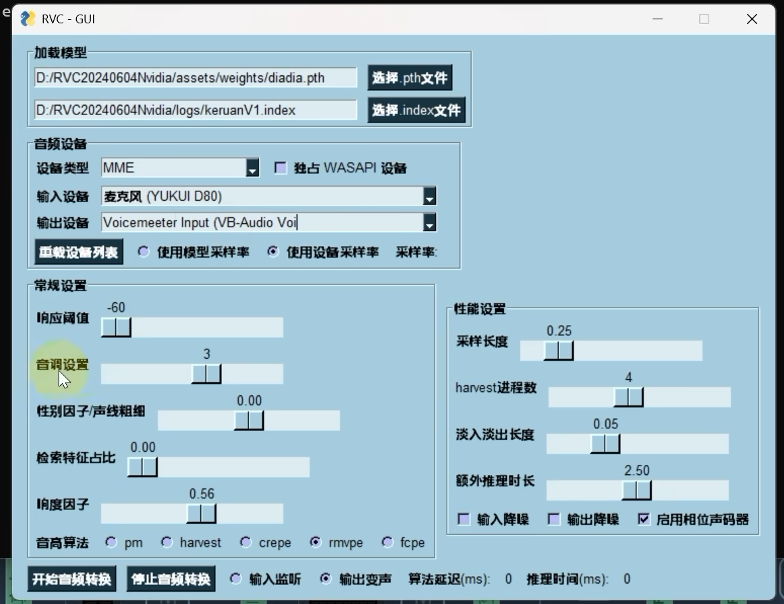
RVC,全称 Retrieval-based Voice Conversion(基于检索的声音转换),是一款基于 VITS 深度学习模型的开源免费 AI 实时变声工具。
说人话就是:你对着麦克风说话,RVC 在几乎不损失情感和语调的前提下,把你的声音实时转成另一个人的声音——萝莉、御姐、少年、动漫角色,或者你自定义训练的任何音色。
它的几个核心特点:
- 延迟低:通常控制在 100~200ms 以内,适合实时对话场景;
- 保留情感:不像传统变声器只是机械变调,RVC 保留你原声的语气、节奏和情感;
- 完全开源免费:GitHub 上代码公开,核心功能不收一分钱;
- 可训练自定义模型:用自己的声音样本(约10分钟即可)训练专属音色;
- 支持多语言:中文、英文、日语、韩语等均可正常变声;
- 两种工作模式:实时变声(直播/游戏连麦/语音聊天)和离线处理(录音文件转换)。
硬件要求方面,最低需要 4GB 显存的独立显卡(NVIDIA GTX 1060 6G 或 AMD RX 580 8G 以上),推荐 RTX 3060 及以上。没有独显的轻薄本和集成显卡用户,可以考虑手机版或云端方案(后文会详细讲)。
为什么你需要RVC?它到底能解决什么问题?
根据对大量用户搜索行为和提问数据的分析,大家搜索”RVC变声器下载”背后的真实需求可以归纳为三个层面:
1. 传统变声器效果太假,想要”真人级”变声
市面上的传统变声器(如变声宝宝、 MorphVOX 等),原理上只是简单的变调 + 均衡器处理。男变女就像捏着鼻子说话,一开口就被识破。
RVC 基于 AI 深度学习,变声后的声音保留了自然的呼吸、语调起伏和情感表达,效果逼真到对方很难分辨你到底是不是”原声”。
2. 想免费获得专业级变声能力,不想被割韭菜
在搜索”RVC变声器下载”的过程中,你会遇到大量收费陷阱:
- “RVC变声王”类产品:商家把免费开源的RVC代码换个名字,打包后收费几十到几百元;
- 天价模型:淘宝上有人把免费模型标价 1999元 售卖;
- 远程安装服务:收费 35~200 元帮你”远程调试”,实际干的活跟你自己看教程一模一样。
RVC 官方开源免费的本质意味着:你不需要花一分钱就能获得顶级变声效果——前提是你知道去哪里下载、怎么安装。本文会帮你彻底避开这些收费陷阱。
3. 安装配置门槛高,需要一个靠谱的”一条龙指南”
这是最普遍的痛点。下载→解压(不能有中文路径)→装虚拟声卡→放模型→配置输入输出→调参数→测试……每一步都可能卡住。网上现有的教程要么太简略(”装个虚拟声卡就好了”),要么太分散(一个问题要翻三篇文章)。
本文的目标就是:让你一篇文章从头看到尾,不需要再打开任何其他网页。
RVC变声器下载与安装:完整操作步骤
以下步骤基于 PC Windows 版本。手机版用户请直接跳到”步骤一”的安卓版说明。
步骤一:根据显卡选择正确版本
这是最关键的第一步——下错版本等于白下。
| 你的显卡 | 应下载的版本 |
|---|---|
| NVIDIA(GTX 1060 及以上) | NVC1006Nvidia.7z |
| AMD 显卡 / Intel 独立显卡 | RVC1006AMD_Intel.7z |
| 集成显卡 / MX 系列 / 核显笔记本 | ⚠️ 不推荐 PC 版,请转用手机版或云端方案 |
| 没有电脑 / 只想手机使用 | Android APK 版(v3.28,约 2.59GB) |
关键提醒:AMD 和 Intel 显卡用户必须使用 AMD_Intel 专用版本,使用 NVIDIA 版会无法运行或性能极差。
步骤二:从安全渠道下载
请不要直接在百度搜索结果里随便点链接。 以下是我们整理的渠道清单:
✅ 绿色通道(安全可靠):
| 渠道 | 说明 |
|---|---|
| GitHub 官方仓库 | RVC 项目原始地址,Release 页面下载。最纯净、最安全 |
| 入梦整合包(B站知名UP主) | 内置模型 + 虚拟声卡,解压即用。社区活跃,更新及时 |
| 花儿不哭原版(核心开发者维护) | 最稳定,适合不喜欢整合包的用户 |
对于想要 rvc整合包下载 的新手,推荐直接使用入梦整合包。
⚠️ 需要留意的渠道:
- PC6 / 华军软件园:可下载,但安装时务必取消勾选捆绑软件;
- 百度网盘分享链接:先确认分享者身份,不明来源不下。
❌ 已知陷阱:
- 非官方的”RVC变声王”类产品——免费开源换皮收费;
- 淘宝 / 闲鱼”远程安装调试”——做的事跟你看本文一模一样,完全没必要付费。
下载后”三步辨毒”:① 看文件大小(完整包 2~8GB,几十 MB 的一定不是完整版);② 查数字签名;③ 上传 VirusTotal 扫描。
步骤三:解压到非中文路径
这是新手最容易犯的致命错误!
✅ 正确:D:\RVC\
❌ 错误:D:\变声器\          (路径含中文 = 运行报错)
解压后你会看到启动脚本(.bat 文件)、weights 文件夹(放模型的)和 GUI 程序文件。
步骤四:安装虚拟声卡
虚拟声卡的作用是让 RVC 处理后的声音能被其他软件(游戏、直播、微信等)识别为麦克风输入。
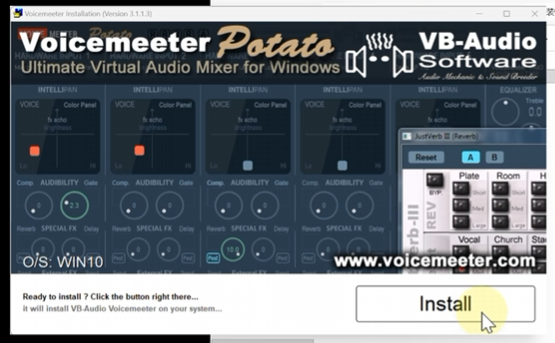
两种推荐方案:
- VB-Cable(新手推荐):免费,安装简单,下载后右键安装即可;
- Voicemeeter Banana(进阶推荐):免费,功能更强,支持多路混音,适合直播用户。
安装后重启电脑,在 Windows 声音设置中确认出现了新的播放/录音设备。
步骤五:准备模型文件并启动
- 将下载的 .pth(模型权重)和 .index(索引文件)放入 weights 文件夹;
- 双击启动脚本,打开 GUI 图形界面;
- 选择输入设备(你的真实麦克风)→ 选择输出设备(虚拟声卡)→ 选择模型;
- 调整 Key 值(音调,男变女通常 +12,女变男通常 -12);
- 点击”开始”,对着麦克风说话测试。
如果声音卡顿,尝试降低采样率(Buffer size);如果声音不自然,微调 Key 值或换一个模型。
RVC 与主要竞品的客观对比
| 对比维度 | RVC | So-VITS-SVC | 传统变调变声器 | 付费变声器 |
|---|---|---|---|---|
| 变声原理 | AI深度学习(VITS) | AI深度学习 | 简单变调/均衡器 | 封装RVC或自研 |
| 真实度 | ⭐⭐⭐⭐⭐ 极高 | ⭐⭐⭐⭐ 高 | ⭐⭐ 机械感强 | ⭐⭐⭐ 看产品 |
| 实时延迟 | 100~200ms | 150~300ms | <50ms | 100~500ms |
| 自定义模型 | ✅ 支持 | ✅ 支持 | ❌ 不支持 | ❌ 通常不支持 |
| 价格 | 免费开源 | 免费开源 | 免费/低价 | 几十~几百元 |
| 硬件要求 | 独显4GB+ | 独显4GB+ | 极低 | 看产品 |
| 安装难度 | 中等 | 较高 | 极简 | 简单 |
| 适合场景 | 直播/游戏/录音 | 离线音频处理 | 轻度娱乐 | 不愿折腾的用户 |
一句话结论:如果你有 NVIDIA 独显、愿意花 10 分钟配置,RVC 就是当前你能找到的效果最好 + 完全免费的 AI 变声方案。
PC版 vs 手机版:你到底该选哪个?
| 维度 | PC 版(Windows) | 手机版(Android) |
|---|---|---|
| 变声质量 | ⭐⭐⭐⭐⭐ 最佳 | ⭐⭐⭐ 够用 |
| 延迟 | 100~200ms | 200~500ms |
| 音色种类 | 无限(可训练自定义) | 有限(预设为主) |
| 安装难度 | 中等(需虚拟声卡) | 简单(装APK即可) |
| 适用场景 | 直播/游戏连麦/录音 | 语音聊天/娱乐/短视频 |
| 价格 | 完全免费 | 完全免费 |
| iOS 支持 | — | ❌ 暂无 |
如果你在找 rvc变声器手机版下载,可以直接看本节的安卓APK说明。
快速决策:
- 🎮 游戏直播 / 连麦 → PC NVIDIA 版(延迟低、音质高)
- 📱 日常语音聊天 / 娱乐 → 手机版(方便快捷)
- 🎬 短视频配音 / 录音 → PC 离线模式(音质最高)
- 💻 轻薄本 / 无独显 → 手机版 或 云端 GPU 方案
常见问题(FAQ)
RVC 到底是不是免费的?为什么有些版本要收费?
RVC 是开源免费的。 GitHub 上的原版项目完全免费,核心功能不收取任何费用。市面上收费的”RVC变声王”等产品,是第三方商家把免费代码打包后二次售卖,你付的钱买的是”打包服务”而非软件本身,核心功能和免费版没有区别。
装了虚拟声卡还是没声音怎么办?
按顺序排查:① 确认 RVC GUI 中输入/输出设备选择正确(输入=真实麦克风,输出=虚拟声卡);② 检查 Windows 声音设置中虚拟声卡是否被静音;③ 检查目标软件(游戏/微信)的麦克风输入是否切换到了虚拟声卡;④ 重启 RVC 和声卡驱动。
声音卡成”机关枪”怎么优化?
① 降低采样率(如从 40000Hz 降到 16000Hz);② 关闭其他占用 GPU 的程序(游戏、浏览器硬件加速等);③ 使用更轻量的模型;④ 如果依然卡顿,说明你的显卡性能确实不够,建议升级或转用手机版。
AMD 显卡到底能不能用 RVC?
能用,但体验不如 NVIDIA。 需要下载 AMD_Intel 专用版本,延迟通常比同档 NVIDIA 显卡高 50~100%。如果延迟无法接受,可以尝试云端 GPU 推理(Google Colab / AutoDL)。
使用 RVC 变声有法律风险吗?
技术本身是合法的,但以下行为明确违法:① 模仿他人声音进行电信诈骗;② 冒充特定人物从事非法活动;③ 未经授权用他人声音训练商业模型并获利。正常的娱乐、直播、内容创作属合规使用,建议遵守平台规范。
总结
RVC 是目前你能接触到的效果最逼真、完全免费、社区最活跃的 AI 实时变声解决方案。
回顾一下你要做的几件事:
- 确认你的显卡型号,对照上文的兼容性表选择正确版本;
- 从绿色通道下载,避开捆绑和收费陷阱;
- 解压到非中文路径,安装虚拟声卡;
- 放入模型文件,启动 GUI,调整参数,开麦测试;
- 遇到问题,回到本文 FAQ 部分查找答案。
如果你正准备下载 RVC,建议现在就收藏本文——从配置检查到安装调试,从模型推荐到效果调优,这一篇足够你从头用到尾,不用再到处搜教程了。