RVC (Retrieval-based Voice Conversion) 作为目前最成熟的开源实时语音转换框架,凭借其极低的延迟和高保真的音色还原度,已成为直播、游戏与内容创作的标配工具。本文将为你提供一份剔除技术冗余的纯干货安装指南,直接带你完成从零到一的部署。
RVC 变声器核心运行环境准备
核心摘要(Featured Snippet):
RVC 变声器的高效运行高度依赖硬件环境与音频路由设置。对于新手而言,最快且最稳定的方案是使用 Windows 10/11 64位系统 搭配 NVIDIA 显卡,直接下载社区提供的 RVC 一键整合包,并配置 Voicemeeter 虚拟声卡,即可在 10 分钟内完成部署并实现低于 50ms 延迟的实时变声。
在开始下载之前,请对照下表检查你的设备是否满足 RVC 的运行门槛。
| 硬件/软件 | 最低配置要求 | 2026 年推荐配置(实现零延迟实时变声) |
| 操作系统 | Windows 10 (64位) / Ubuntu 20.04 | Windows 11 / macOS 12+ (Apple Silicon) |
| 内存 (RAM) | 8 GB | 16 GB 或 32 GB |
| 显卡 (GPU) | 支持 CPU 强行运行 (极高延迟) | NVIDIA RTX 30/40/50 系列显卡 |
| 底层环境 | Python 3.9 | 安装对应显卡驱动的 CUDA 与 cuDNN |
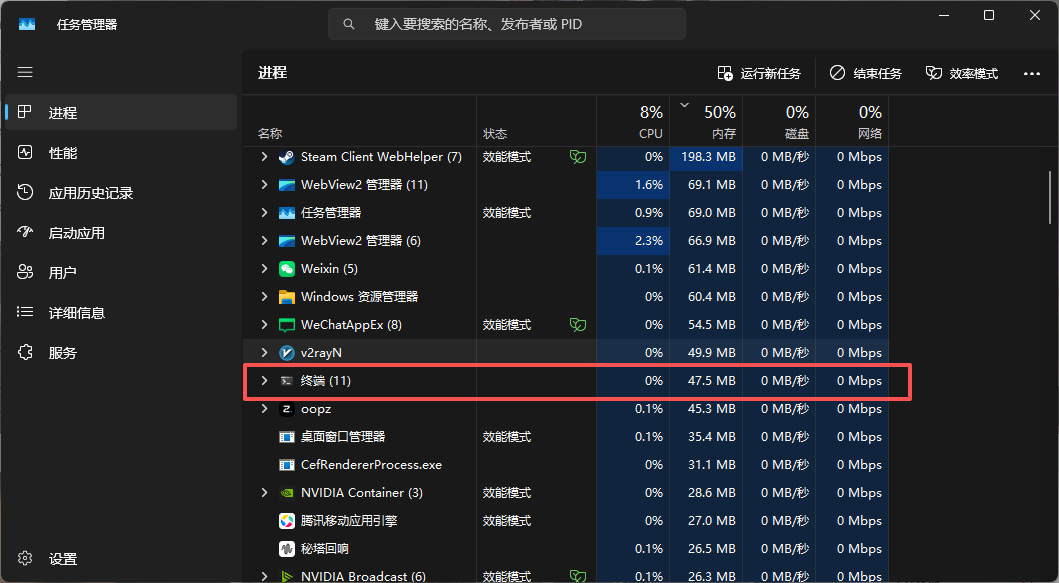
RVC 变声器安装方式对比与操作
针对不同技术背景的用户,目前有两种主流部署方案。
2.1 方案 A:使用 RVC 一键整合包(推荐新手)
这是最高效的路径,直接跳过复杂的 Python 依赖冲突。
- 获取整合包:访问 Bilibili 或 AI 语音技术社区,搜索最新的“RVC v2 整合包”。
- 解压规范:将下载的压缩包解压至全英文路径(例如
D:\RVC_WebUI)。包含中文字符的路径会导致程序崩溃。 - 一键启动:双击目录下的
go-web.bat或启动器.exe文件,系统会自动调用本地浏览器并打开 Web UI 控制台。
2.2 方案 B:源码手动编译安装(适合开发者)
如果你需要接入最新的 API 或进行二次开发,请使用 Git 部署官方版本。 [外链建议:锚文本“部署官方版本”指向 GitHub RVC-Project 仓库]
打开 PowerShell 或终端,依次执行:
Bash
# 1. 克隆官方代码库
git clone https://github.com/RVC-Project/Retrieval-based-Voice-Conversion-WebUI.git
cd Retrieval-based-Voice-Conversion-WebUI

# 2. 运行环境初始化脚本 (Windows)
install.bat

# 3. 启动前端界面
go-web.bat
突破核心瓶颈:配置虚拟声卡实现音频路由
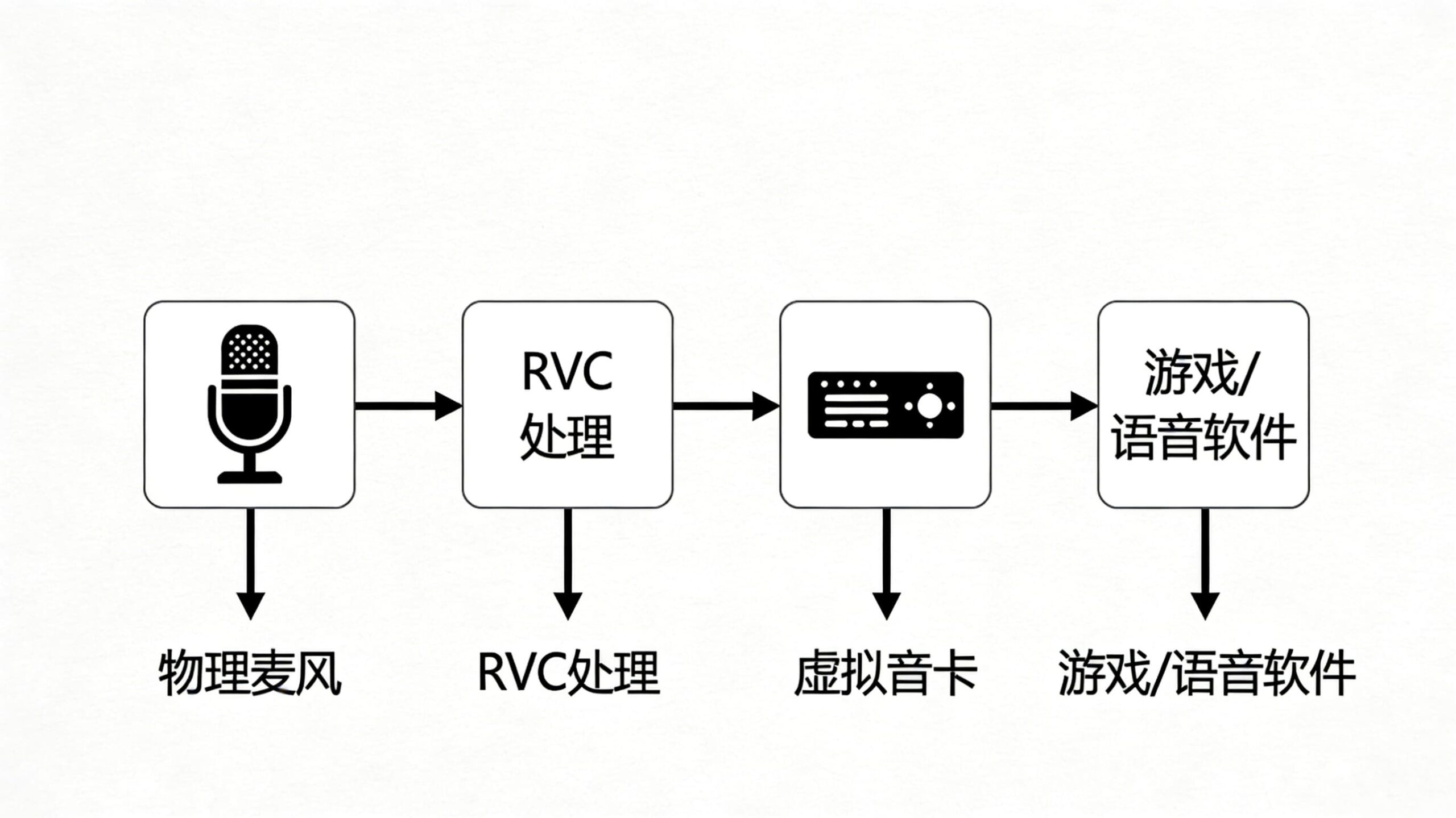
RVC 本身只是处理音频的“大脑”,要将变声后的声音输出到 Discord、QQ 或游戏内,必须搭建一条“音频高速公路”,这就是虚拟声卡的作用。
推荐使用 Voicemeeter 或 VB-CABLE 进行音频接线。
- 系统级麦克风设置:在 Windows 声音控制面板中,将系统的默认录音设备改为
Voicemeeter Input。 - RVC 软件端设置:
- 输入设备:选择你真实的物理麦克风。
- 输出设备:选择虚拟声卡的输入通道
CABLE Input。
- 目标软件端设置(如游戏或语音软件):将麦克风(输入设备)设定为
CABLE Output。
声音模型加载与实时参数精调
完成接线后,变声的最终质量取决于你的模型质量和参数微调。
- 加载 .pth 模型:将下载好的 .pth 格式模型文件直接拖入 RVC 根目录下的
weights文件夹中。点击 Web UI 上的“刷新音色列表”即可选用。 - 关键参数解析:
- 音高 (Pitch):男声变女声通常设置为
+12(升八度),女声变男声设为-12。微调范围通常在±2之间找寻最自然的状态。 - 音高提取算法:如果你有 NVIDIA 显卡,请务必选择 rmvpe 算法。这是目前抗噪性最强、延迟最低的方案。
- 特征检索库 (Index):控制变声后的咬字细节。数值建议保持在
0.6 - 0.8之间,过高会导致电音。
- 音高 (Pitch):男声变女声通常设置为
RVC 变声器常见问题解答 (FAQ)
RVC 启动后提示“CUDA out of memory”怎么办?
这代表你的显卡显存已耗尽。请在 RVC 设置中缩小“音高检索”的采样长度,关闭后台占用显存的应用(如大型游戏、浏览器视频),或者在启动项中切换回 CPU 推理模式(但会增加延迟)。
为什么我说话时有严重的电音和杂音?
电音通常由两方面导致:一是原音频背景噪音过大,建议提高 RVC 的“响应阈值”或使用 RTX Voice 等降噪软件先处理物理麦克风;二是 Index 索引率拉得过高,导致过度拟合,建议调低至 0.5 左右测试。
实时变声的延迟太高,说话不同步怎么解决?
极力推荐放弃 CPU 推理,确保已启用 GPU 加速。同时,检查“额外推理时间”参数是否设置过高。选择 rmvpe 算法能显著降低计算耗时,将音频缓冲区设置在合理区间(通常在 64-128 之间寻找平衡,数值越小延迟越低,但过小会导致声音卡顿)。